Pantallas Completas y Marcador (HUD)
En tu juego puedes personalizar todas las pantallas principales (el menú de inicio, la introducción, el fin de partida, el final del juego...) y el marcador que muestra las vidas y los objetos en la parte inferior mientras juegas.
Todas estas imágenes se guardan dentro de la carpeta game/screens/ en formato PNG.
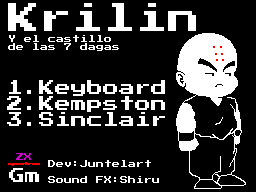
1. Pantalla de Título (game/screens/title/title.png)
Es la pantalla principal que aparece nada más iniciar el juego o reiniciar la partida. El jugador pulsa el Botón 1 o Botón 2 para comenzar a jugar. Puedes acompañarla de su propia música (music.vgm).
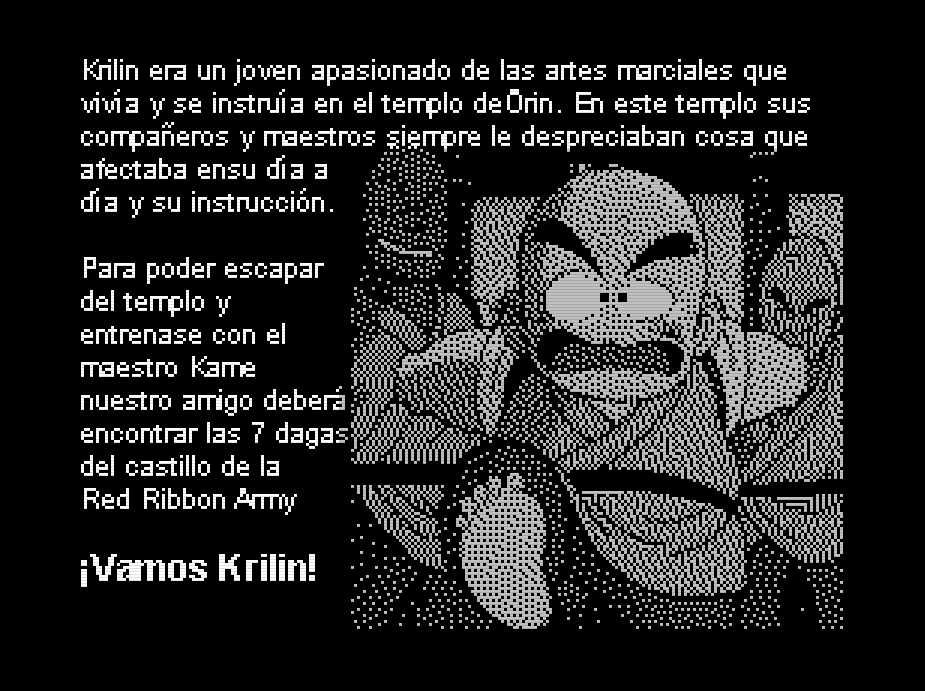
2. Pantalla de Introducción (game/screens/intro/intro.png) [Opcional]
Aparece justo antes de comenzar la primera fase. Puedes usarla para contar la historia del juego, mostrar los controles o dar la bienvenida.
- Al pulsar cualquier botón, el jugador pasará de inmediato a la partida.
- Si no quieres incluir una introducción en tu juego, simplemente no pongas esta imagen y el juego arrancará directamente.
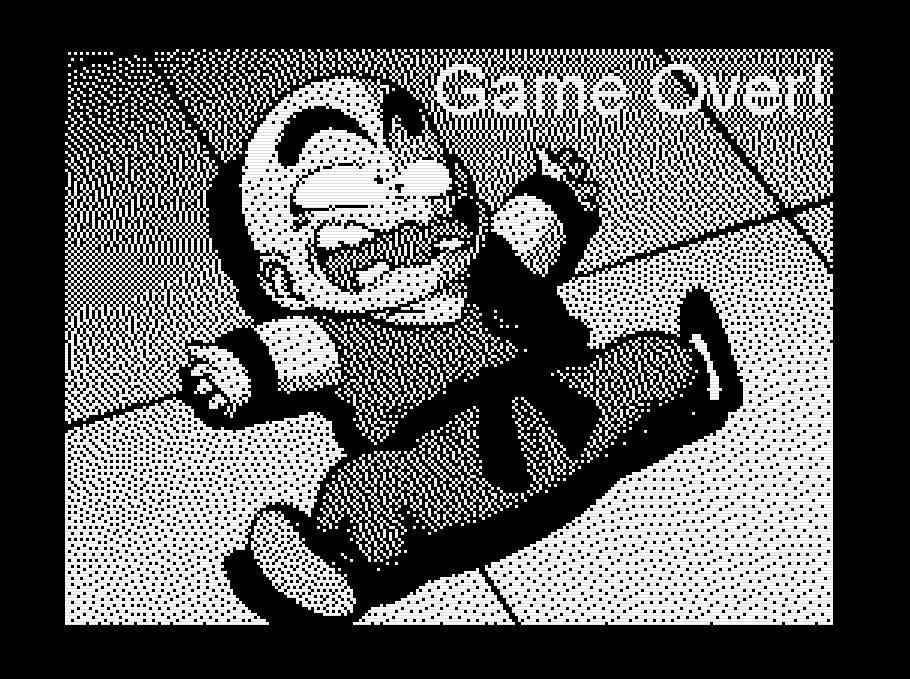
3. Pantalla de Fin de Partida (game/screens/gameover/gameover.png) [Opcional]
Aparece cuando el personaje pierde todas sus vidas o energía. Al pulsar cualquier botón, el juego vuelve automáticamente a la pantalla de título.
- Al pulsar cualquier botón, el jugador volverá a la pantalla de título.
- Si no quieres incluir una pantalla de fin de partida, simplemente no pongas esta imagen y el juego volverá a la pantalla de título.
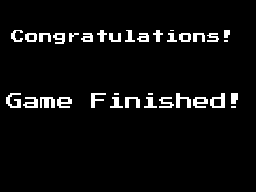
4. Pantalla de Victoria / Final (game/screens/ending/ending.png)
Se muestra cuando el jugador supera con éxito la última fase del juego y cumple los objetivos de victoria. Puedes añadirle música de créditos (music.vgm).
- Al pulsar cualquier botón, el jugador volverá a la pantalla de título.
5. El Marcador del Juego (HUD)
El marcador es la franja situada en la parte inferior de la pantalla mientras juegas:
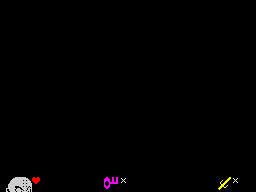
Cómo Mover los Elementos del Marcador
Puedes cambiar de sitio el número de vidas, las llaves, la munición, etc. de forma completamente visual:
- Abre el archivo
game/screens/hud/hud.tmxcon Tiled o en tu editor de mapas. - En la capa de objetos verás unas letras de colores que marcan dónde se dibuja cada dato:
L(life): Posición del número de Vidas / Salud.A(ammo): Posición del número de Munición.K(keys): Posición del número de Llaves.I(items): Posición del número de Ítems recogidos.F(fuel): Posición del combustible del Jetpack.S(score, rojo): Posición de la Puntuación (Score).M(messages): Posición de los Mensajes de ayuda o texto.S(stage, blanco): Posición del Nivel actual.T(timer): Posición del Tiempo que nos queda.
- Arrastra la letra a la casilla del marcador donde quieras que aparezca ese número y guarda el archivo.
6. Tamaños Recomendados: Master System y Game Gear
- SEGA Master System: Las pantallas completas miden 256×192 píxeles (y el HUD mide 256×16 píxeles).
- SEGA Game Gear: La pantalla de Game Gear es más pequeña (160×144 píxeles):
- Si dejas tus imágenes en 256×192 píxeles, el programa las centrará automáticamente en la pantalla de Game Gear.
- Si prefieres que encajen al milímetro en Game Gear, puedes crear una versión de 160×144 píxeles añadiendo
_ggal nombre (por ejemplo,title_gg.pngohud_gg.png).